구매하기 개편 1차 정리
미주가 말한 「레스토랑 메뉴판처럼, 더 무거워지지 않게」를 그림으로 만들어 두 안을 눌러볼 수 있게 했습니다.
1차
2026. 09. 13
미주 × 코드수정방 · 디자인방 · 광고창 · GEO방
메뉴판 안에서 바로 담기 · A안과 B안 중 하나 고르기
01결론
햄버거 메뉴의 「구매하기」 목록 5줄을 없애고, 누르면 메뉴판 한 장이 올라옵니다. 은우 하단탭의 「전체보기」도 같은 메뉴판을 엽니다. 새 페이지나 새 팝업은 만들지 않습니다.
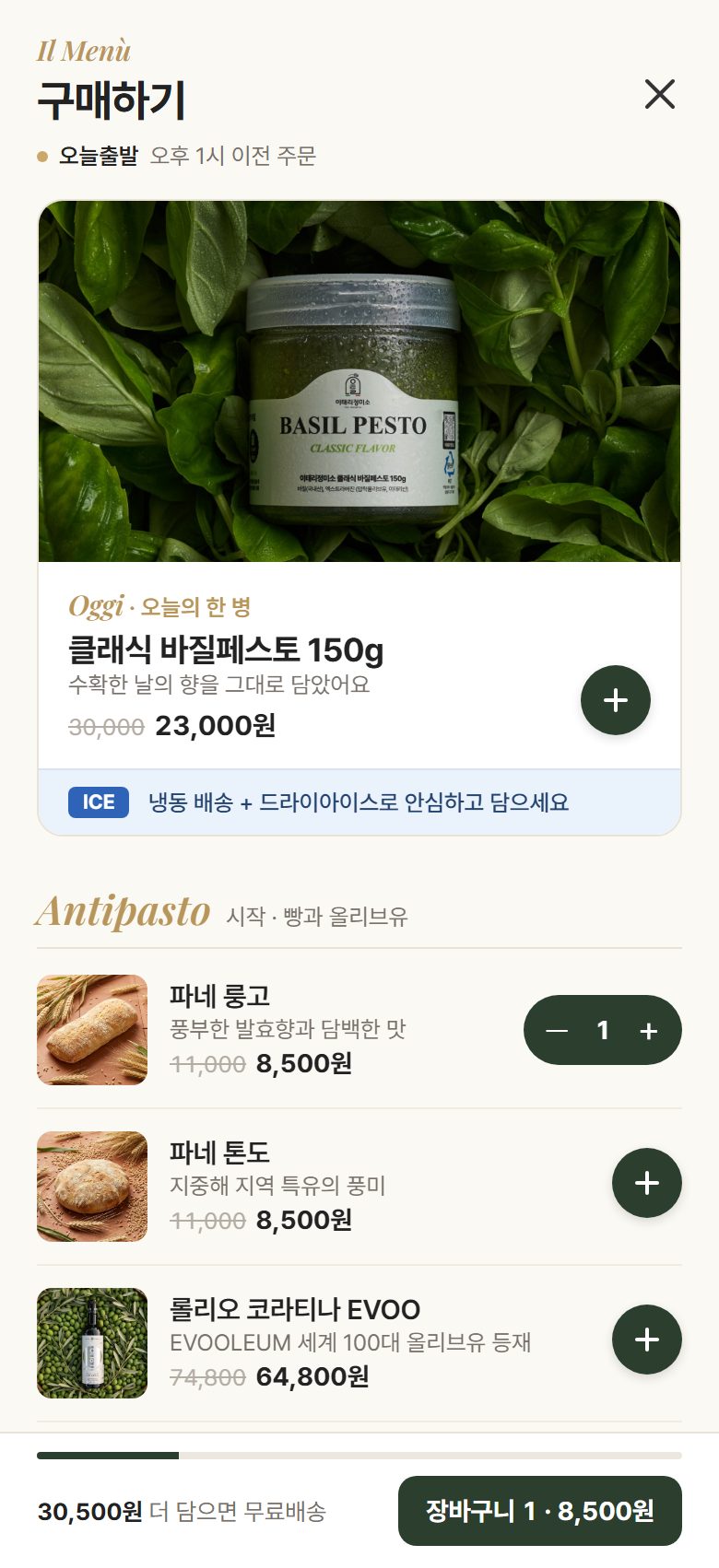
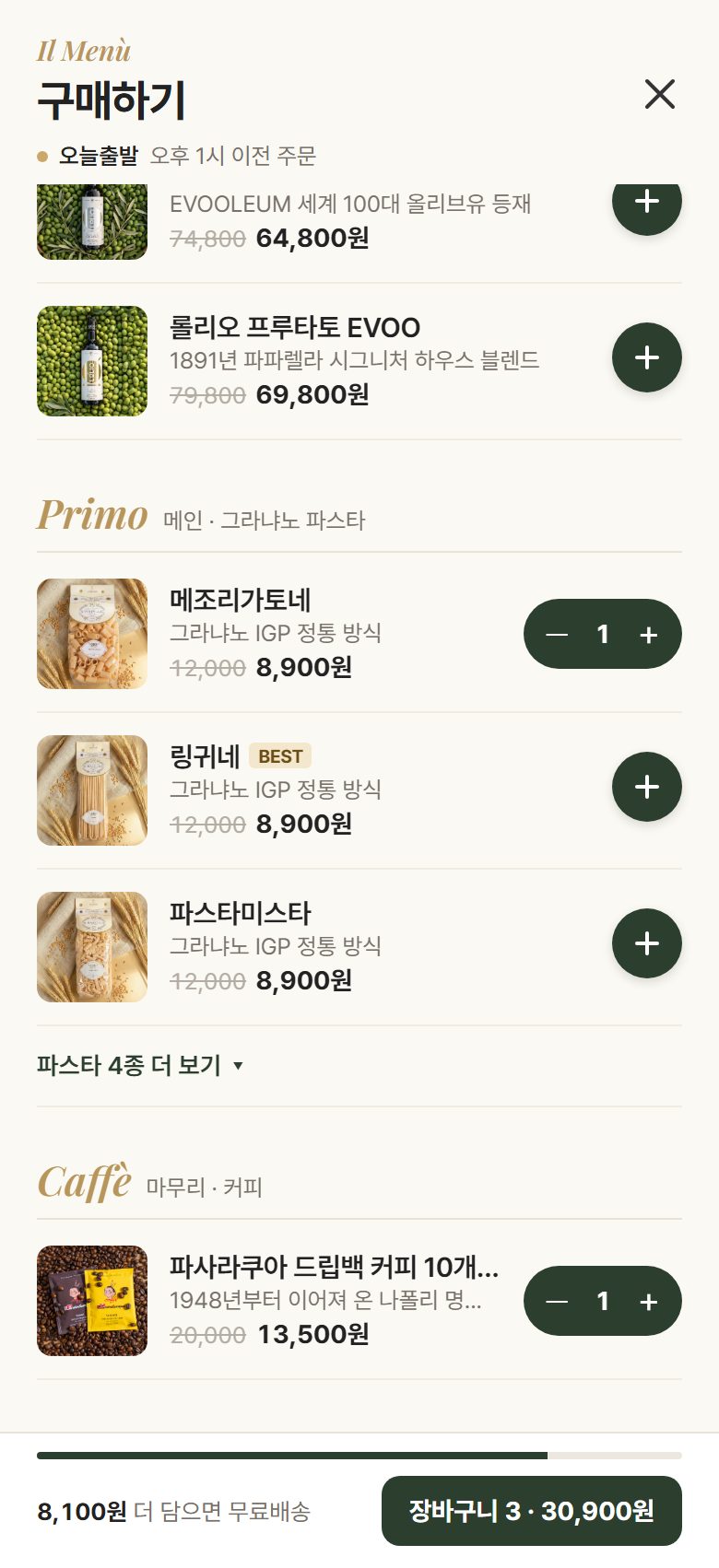
메뉴판은 식사 순서입니다. Antipasto 시작(빵과 올리브유), Primo 메인(파스타), Caffè 마무리(커피). 바질페스토는 맨 위에 따로 둡니다.
줄마다 사진, 이름, 한 줄 설명, 가격, + 버튼이 있습니다. 지금 상세 바텀시트 카드와 같은 모양입니다.
+ 를 누르면 그 자리에서 담기고 메뉴판은 닫히지 않습니다. 아래 무료배송 막대(39,000원)만 차오릅니다.
02데모 — 폰으로 눌러보세요
사진과 가격은 카페24에 올라간 실제 상품 정보입니다. 담기는 흉내만 내서 진짜 장바구니에는 안 들어갑니다.
A안메뉴판형
페스토를 사진 크게 맨 위에 두고, 그 아래를 코스 순서로 내려갑니다. 파스타 7종은 3개만 보이고 나머지는 「더 보기」로 접습니다.
B안탭형
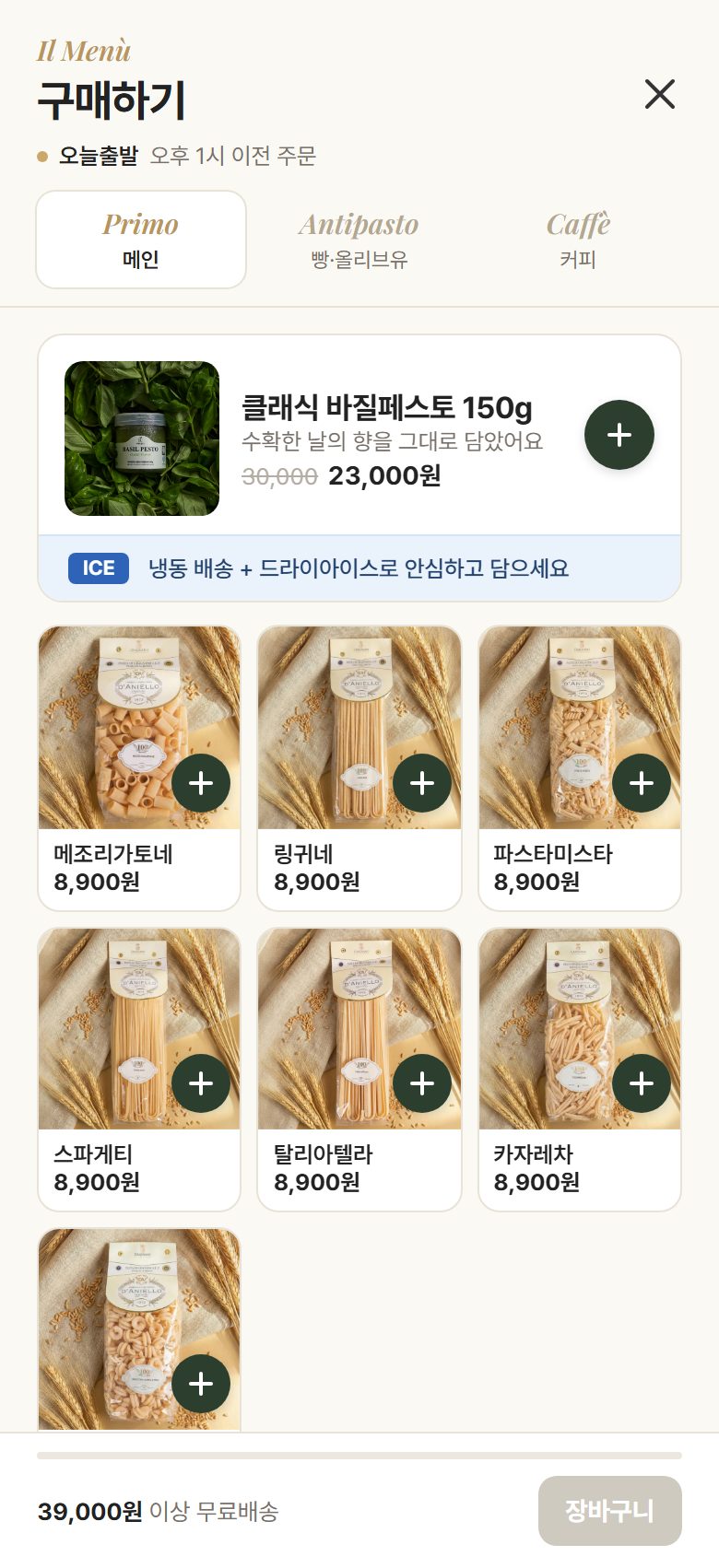
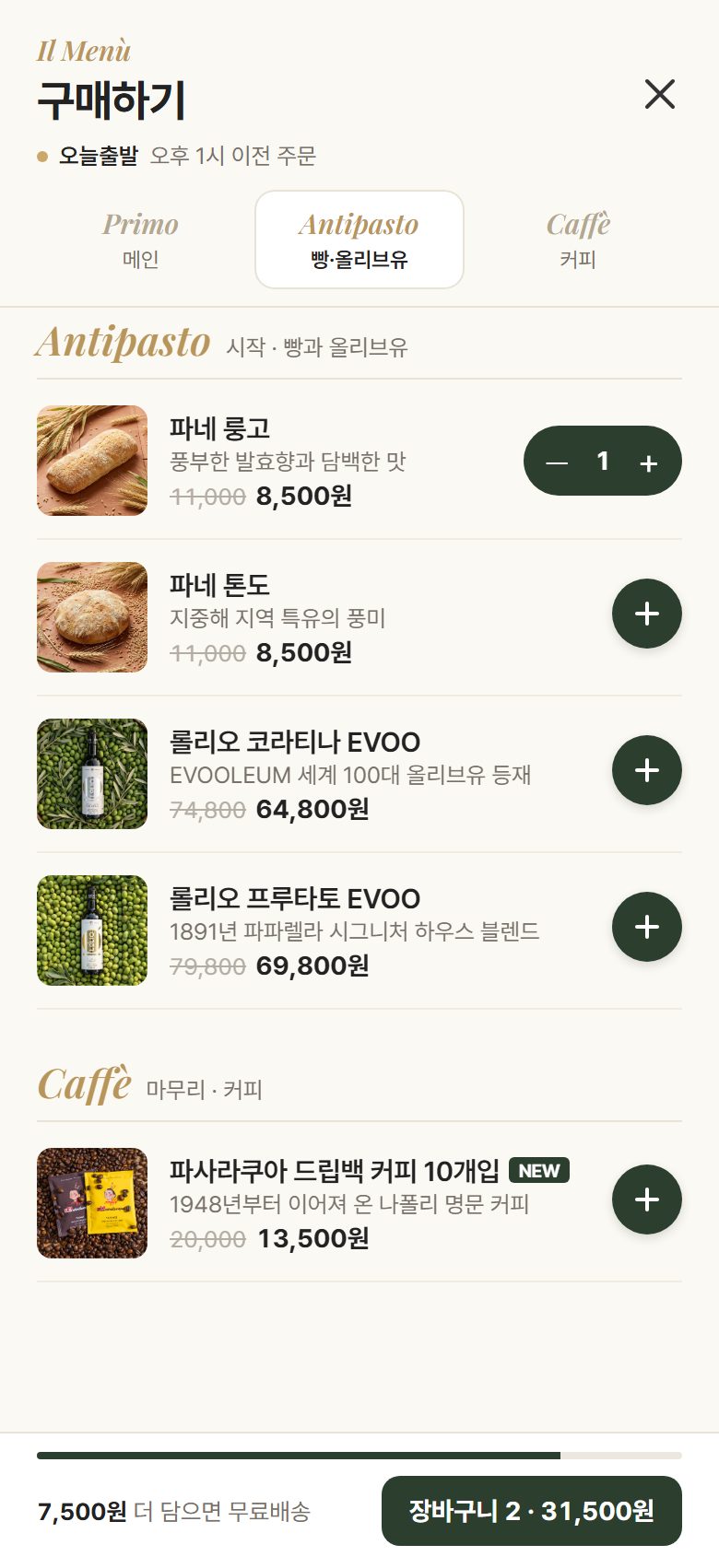
메인을 맨 위로 올리고, 코스는 위쪽 탭으로 건너뜁니다. 파스타는 작은 사진 격자라 한 화면에 다 보입니다.
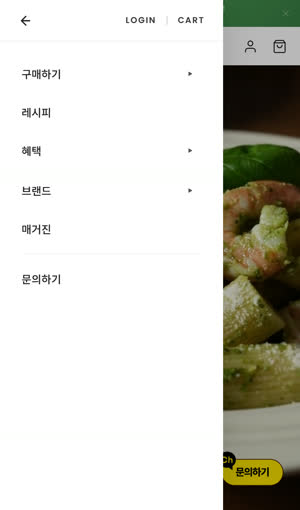
지금은 햄버거에서 구매하기를 펼쳐야 분류 이름 5줄이 나오고, 거기서 목록으로 한 번 더 넘어가야 담을 수 있습니다.
비교
A안 메뉴판형
B안 탭형
첫 화면
A페스토 사진과 빵 두 줄
B페스토 한 줄과 파스타 사진 6장
레스토랑 느낌
A강함 — 위에서 아래로 코스를 읽음
B보통 — 탭이 있어 앱에 가까움
가벼움
A파스타를 접어서 길이를 줄임
B더 가벼움 — 탭으로 건너뛰고 격자로 모음
걸리는 점
A사진이 커서 첫 화면 절반을 씀
B파스타 이름이 작아짐 · 코스 순서가 뒤바뀜
코드수정방 의견 — A안
미주가 원한 것이 「레스토랑 메뉴판」이라 A안이 그 뜻에 더 가깝습니다. 광고로 온 손님도 첫 화면에서 페스토 사진을 바로 봅니다. 써보고 길다고 느껴지면 B안의 탭만 A안에 붙이는 방법도 있습니다.03장바구니 추천 칸 — 잘 팔리는 순인가, 새것 순인가
답: 둘 다 첫 화면에 들어가게 — 1번 커피, 2번 룽고, 3번 톤도. 그다음 파스타는 실제로 많이 담기는 순서로 둡니다.
폰에서 추천 칸은 한 화면에 카드 두 장 반만 보입니다. 사실상 1번과 2번 자리만 확실히 보입니다.
장바구니에 이미 든 상품은 추천에서 저절로 빠집니다. 바텀시트에서 빵을 담은 손님에게는 빵이 안 뜨고, 안 담은 손님에게만 뜹니다. 그래서 빵을 앞에 둬도 바텀시트와 겹치지 않습니다.
빵은 페스토 주문에 제일 많이 같이 담기는데 지금 8번째와 9번째라 거의 안 보입니다.
커피는 바텀시트에도 없어서, 사러 가는 길에 커피를 보는 곳이 여기뿐입니다.
상품 · 8/14~9/13 페스토 주문 1,489건
같이 담김
자리
지금 → 제안
지금 → 제안
파사라쿠아 드립백 커피
0.1%
없음 → 1
파네 룽고
15.7%
8 → 2
파네 톤도
7.9%
9 → 3
메조리가토네
3.0%
6 → 4
링귀네
2.8%
1 → 5
파스타미스타
2.1%
7 → 6
스파게티
1.7%
2 → 7
탈리아텔라
0.5%
3 → 8
걸리는 점도 있습니다. 커피가 1번을 차지하면 룽고 담기가 줄 수 있습니다. 2주 뒤 룽고가 같이 담기는 비율(지금 15.7%)이 떨어지면 룽고를 1번으로 올립니다.
추천 칸 측정 — 9/13 저녁에 붙였습니다
추천 칸이 화면에 절반 이상 보이면 「추천 봄」이 한 번 잡힙니다. + 를 누르면 「추천 담기」와 몇 번째 자리였는지가 같이 잡힙니다. 실제 장바구니 화면에서 눌러 두 가지가 GA4로 한 번씩만 가는 것과, 담기 동작이 그대로인 것을 확인했습니다. 확인하다 보니 기존 방식대로 보내면 GA4 담기 수가 두 번 세지는 길이 있어서, 상세페이지 담기와 같은 길로 한 번만 보내게 고쳤습니다. 2주 뒤(9/27)에는 「본 사람 중 몇 %가 몇 번째 카드를 눌렀나」를 표로 드립니다. 순서는 미주 OK가 나야 바꿉니다.04왜 이렇게 — 22곳을 폰으로 열어봤습니다
식품 브랜드(Graza, Rao's, Eataly 등)와 29CM, 컬리, 무신사 모두 메뉴에서 바로 담게 해주지 않습니다. 누르면 목록이나 상세로 넘어갑니다. 메뉴판 안에서 담기는 우리만의 차이가 됩니다.
목록에서 담게 하는 컬리는 반쪽 바텀시트를 씁니다. 우리 상세 바텀시트와 같은 방식이라 그대로 가져다 쓸 수 있습니다.
레스토랑 메뉴판은 코스 이름을 작고 얇게 둡니다(Bestia, L'Artusi). 그래서 코스 이름은 작은 이탤릭으로만 달았습니다.
피할 것도 있습니다. 담기를 누르면 로그인으로 보내는 곳(오아시스), 메뉴를 그림이나 PDF로 올린 곳입니다.
캡처 전체는 벤치마크 부록에 있습니다.
05미주가 정해줄 것
- 방향 — 구매하기를 메뉴판 한 장으로 바꾸고, 그 안에서 바로 담기의견: 이대로 진행
- A안 메뉴판형과 B안 탭형 중 하나의견: A안
- 장바구니 추천 순서 — 커피 1, 룽고 2, 톤도 3, 파스타는 담기는 순의견: OK면 바로 바꾸고, 붙인 측정으로 2주 뒤 다시 봄
- 라이브 시점의견: 광고창 요청대로 9/20 광고 판정 뒤, 추석 휴무(9/22~25)를 피해서
그대로 지키는 것 — 광고로 들어오는 상품번호(83, 127, 88, 129, 124, 131)와 공구 링크는 주소, 가격, 옵션 모두 그대로입니다. 카테고리 번호도 그대로 둡니다. ICE 막대는 유지합니다. 새 + 버튼에도 GA4와 메타 장바구니 이벤트가 잡히게 만듭니다.